Data Wiper の使い方
Data Wiper を効率的に使用するには、以下のリンクを確認してください
ファイルとフォルダーを安全に消去する方法
具体的には、ごみ箱内のファイルやフォルダーを消去する機能です。最初に「ごみ箱を消去」という機能を使用して消去したいファイルやフォルダーを削除します:
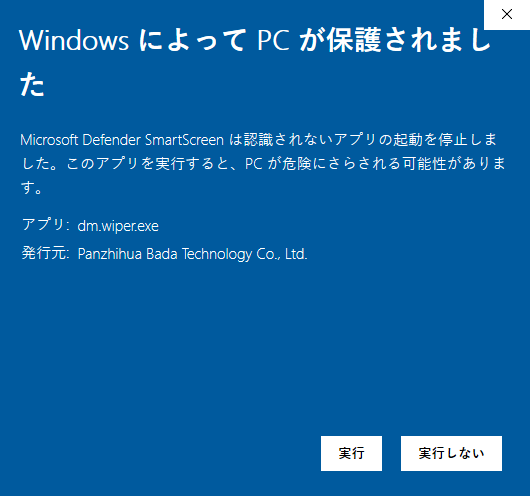
1. Data Wiper を実行し、ユーザー アカウント制御(UAC)ダイアログで[はい]をクリックします。初めて使用する場合、Windowsはこのソフトウェアの実行許可を求めますので実行をクリックして続行します。
2. Data Wiper で、消去する対象からごみ箱を選択します。ごみ箱内のアイテムは下のウィンドウに一覧表示されます。デフォルトではすべてのアイテムが選択されています。すべての選択を解除して手動で再度フィルタリングすることもできます。
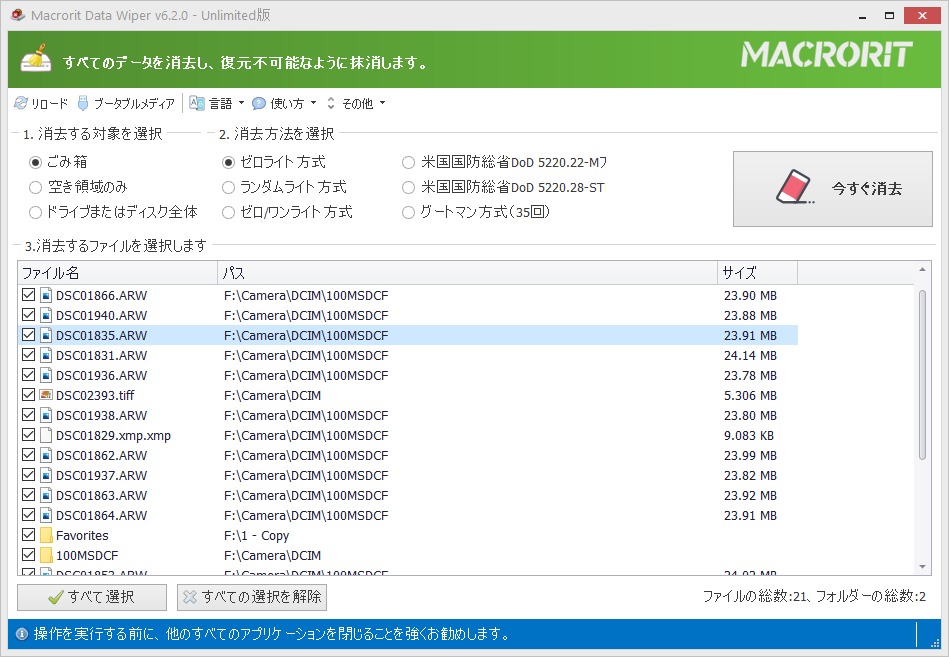
3.消去方法を選択します。各オプションにカーソルを合わせると、詳細な説明が表示されます。詳細については、紹介ページをご確認ください。デフォルトでは、ゼロライト方式を使用します。
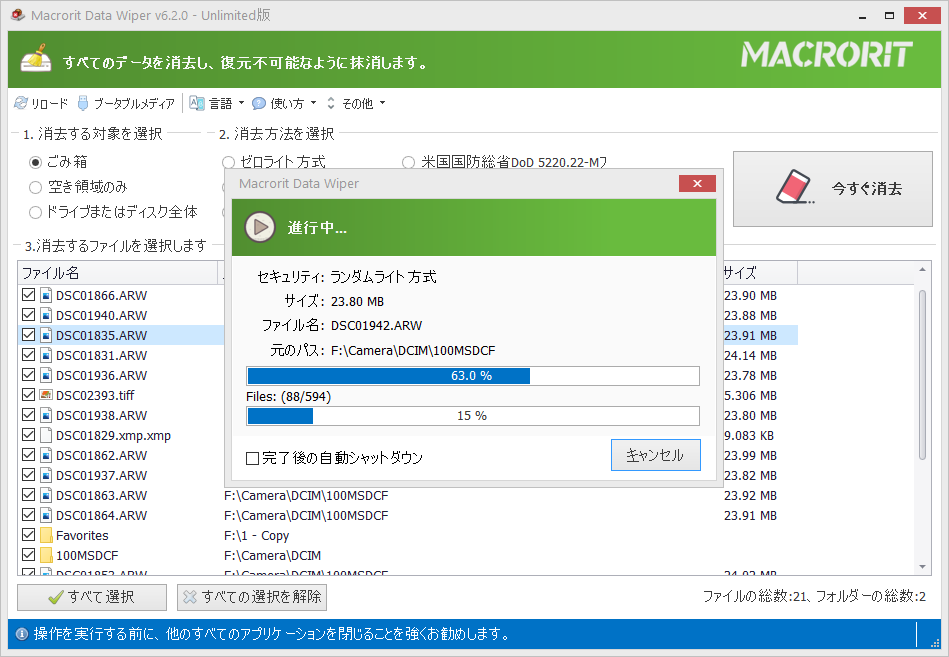
4.次に、今すぐ消去をクリックし、プロンプトが表示されたら確認します。 Data Wiper は、選択したアイテムを非常に高速で消去を始めます。
なぜファイルやフォルダーを直接消去しないのですか?
一部のシステムファイルや使用中のファイルは削除できません。強制的に削除すると、OSが再起動に失敗したり、クラッシュしたりする可能性があります。ただし、ごみ箱内のファイルとフォルダは安全に消去できます。ここからアイテムを消去しても、システムに害はありません。
そのため、Data Wiper にはファイルとフォルダの消去ではなく、ごみ箱の消去機能を搭載しています。ほとんどのユーザーはシステム ファイルに触れませんが、そこにアクセスできる機能は提供していません。
システム全体を消去することがこのソフトウェアを使用する目的である場合は、システムドライブの消去で詳細情報を確認してください。
空き領域を安全に消去する方法
通常の方法でファイルを削除すると、Windowsはファイルへの参照を削除するだけで、データは空き領域に残っています。Data Wiper の空き領域の消去機能を使用すれば、残っているすべてのデータが消去できます。ごみ箱を空にした後でこの機能を使用すればデータをクリーンにすることもできます。Data Wiper で空き領域を消去する方法は次のとおりです:
1.メイン画面で、空き領域のみをクリックし、空き領域を消去するパーティションを選択したら、6種類の消去方法から選択します。
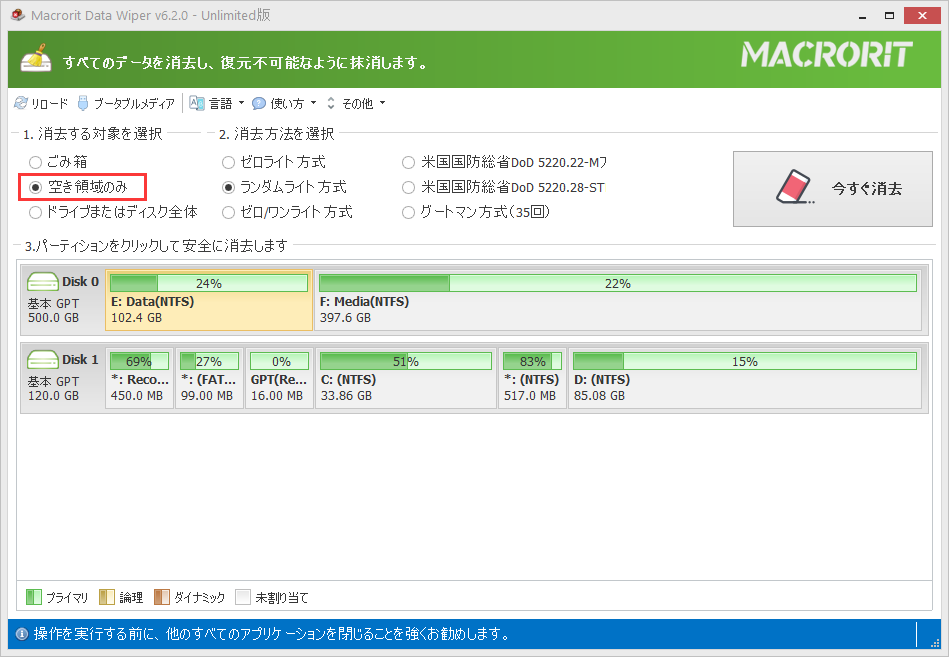
2. 今すぐ消去をクリックして確認すると、Data Wiper は対象ドライブの空き領域の消去を開始します。
ヒント: 空き領域を消去しても安全に使用できます。システムやその他の使用中のファイルやプログラムに害を及ぼすことはありません。空き領域の消去はコンピューターでの作業を同時に行うことができます。
注: ディスクではなくパーティションでのみ使用可能です
ドライブまたはディスク全体を安全に消去する方法
Tこのオプションは、ドライブ(パーティション)、ディスク、さらには未割り当て領域(空き領域ではない)全体を消去するためのものです。ファイル システム、パーティション テーブル、ファイルやフォルダー(参照とコンテンツの両方)を含む、対象のすべてを消去します。
ドライブまたはディスク全体を消去する手順:
1. ドライブまたはディスク全体をクリックし、消去方法を選択をクリックし、消去するパーティションまたはディスクを選択を選択したら今すぐ消去ボタンをクリックします。
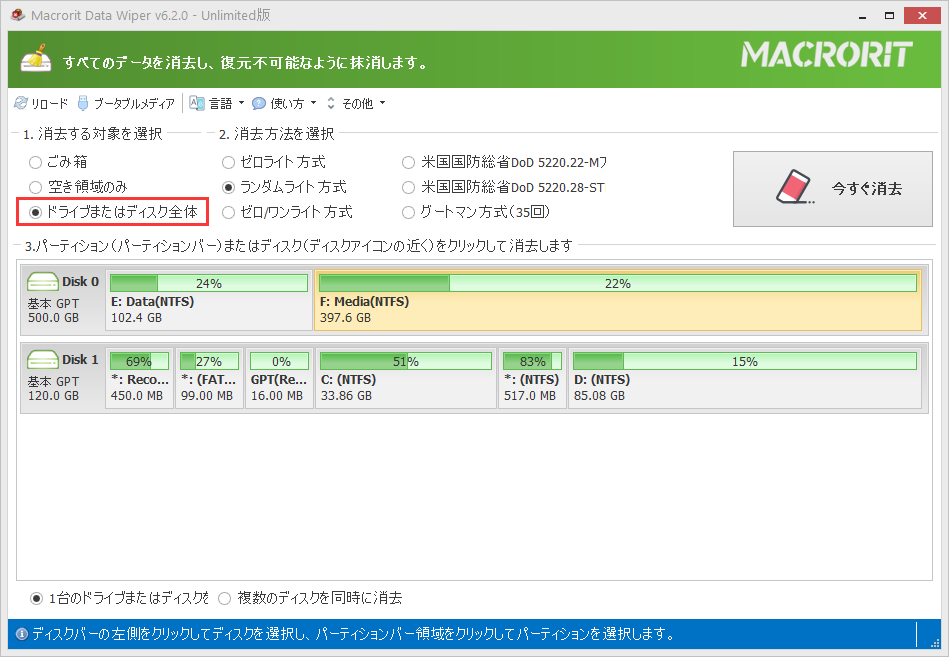
2. すると Data Wiper はドライブを検出し、それに応じた警告を表示します。対象のドライブがシステム ドライブやブートセクターが含まれている場合は次のメッセージを表示します:
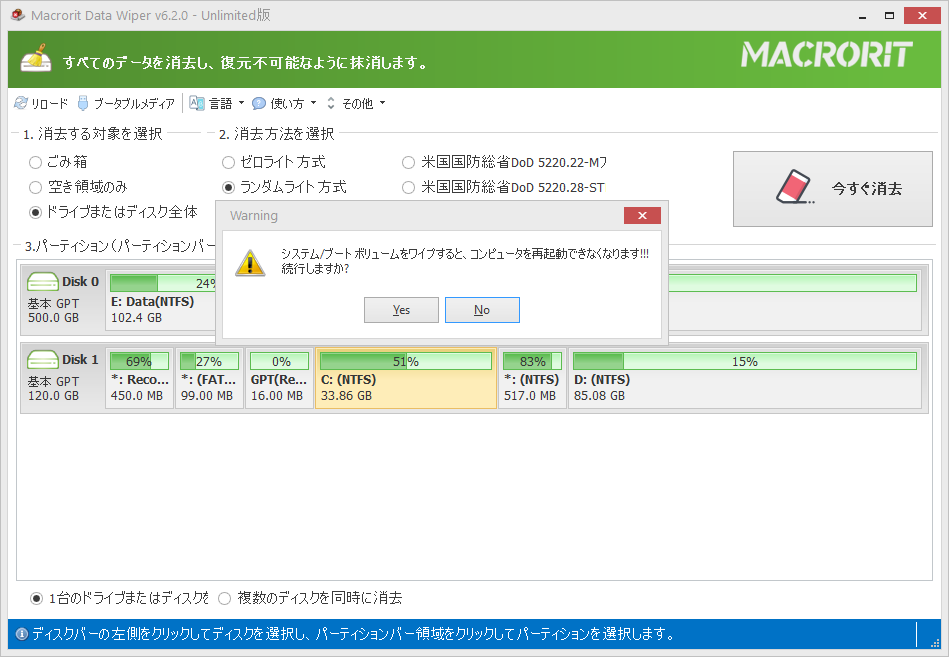
通常はこのウィンドウが表示されます。これはデータパーティションまたはディスクの消去のウィンドウでもあります。消去するには、確認のためにWIPEと入力が必要です。入力したらスタートボタンをクリックすると処理を開始します。
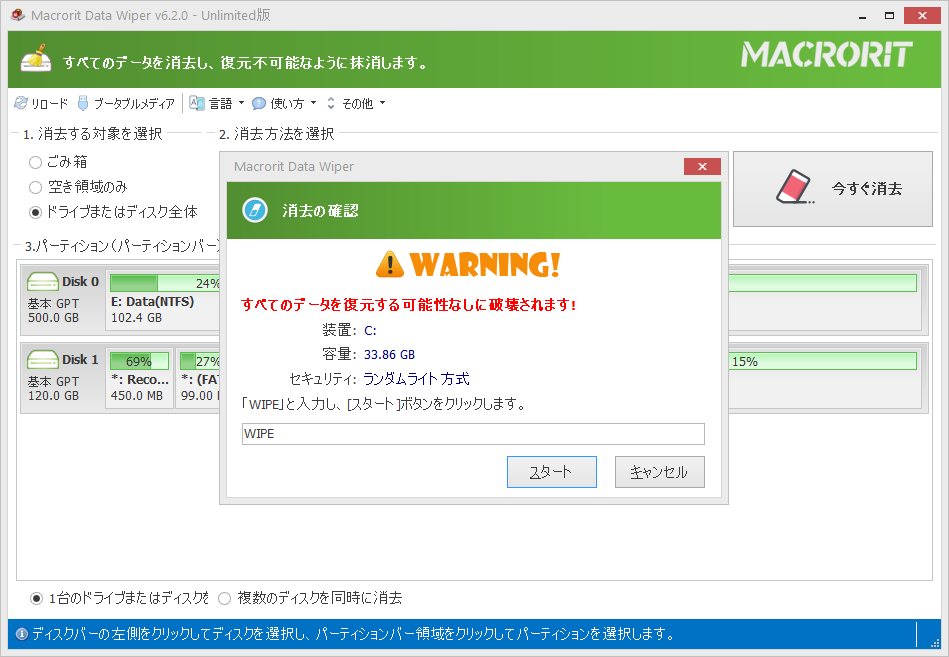
WIPE と入力 システム/ブートドライブを安全に消去する方法
システム ボリュームを消去するには次の2つの方法があります(Proライセンスが必要です):
- Windowsの実行中にシステムボリュームを直接消去
- Windowsの起動前にWinPEでシステムボリュームを消去
Windowsの実行中にシステムボリュームを直接消去
Data Wiper をインストールのうえライセンス認証をします。次にドライブまたはディスク全体と対象のシステム ボリュームをクリックし、消去方法を選択したら、今すぐ消去をクリックします。警告メッセージを確認し、WIPE と入力してシステムを消去すれば、OSが強制終了し二度と起動できまなくなります。
WIPE とコマンド入力が必要です。Windowsの起動前にWinPEでシステムボリュームを消去
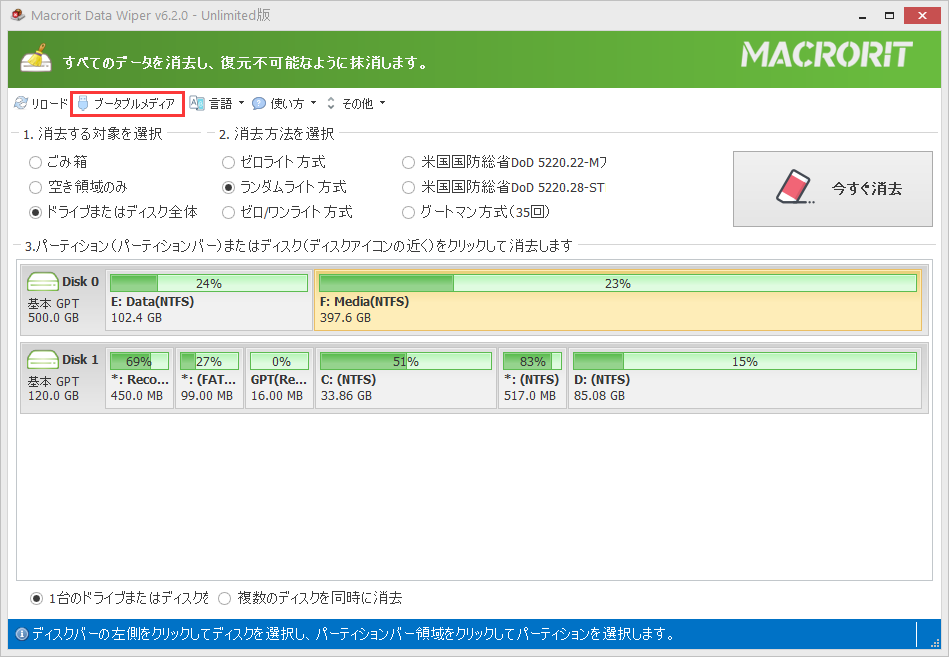
WinPEで起動するには、USBやCDにブータブルメディアを作成する必要があります。以下のブータブルメディアをクリックしてください:
ブータブル版 Data Wiper を作成する方法に関するガイドに従ってください
どのようなデータ消去方法がありますか?
データ消去方法:
- ゼロライト方式(1回、高速)
- ランダムライト方式(1回、高速)
- ランダムライト方式(1回、高速)
- 米国国防総省DoD 5220.22-M方式(3回、低速)
- 米国国防総省DoD 5220.28-STD方式(7回、とても低速)
- グートマン方式(35回、超低速)
ブータブルメディアは何をするものですか?
ブートディスクまたはシステムドライブの消去にはブータブルメディアを使用することをお勧めします。グラフィカルに設計されており、理解しやすく、使いやすく、数回クリックするだけでデータをきれいに消去できます。
チュートリアル: ブータブルなメディアを作成する方法
[今すぐ消去]ボタンがアクティブではありません
[今すぐ消去]ボタンをアクティブにするには、パーティションまたはディスクをクリックする必要があります。クリックすると下のスクリーンショットのように、対象のパーティションやディスクの背景が黄色く表示され、[今すぐ消去]ボタンをアクティブになります:
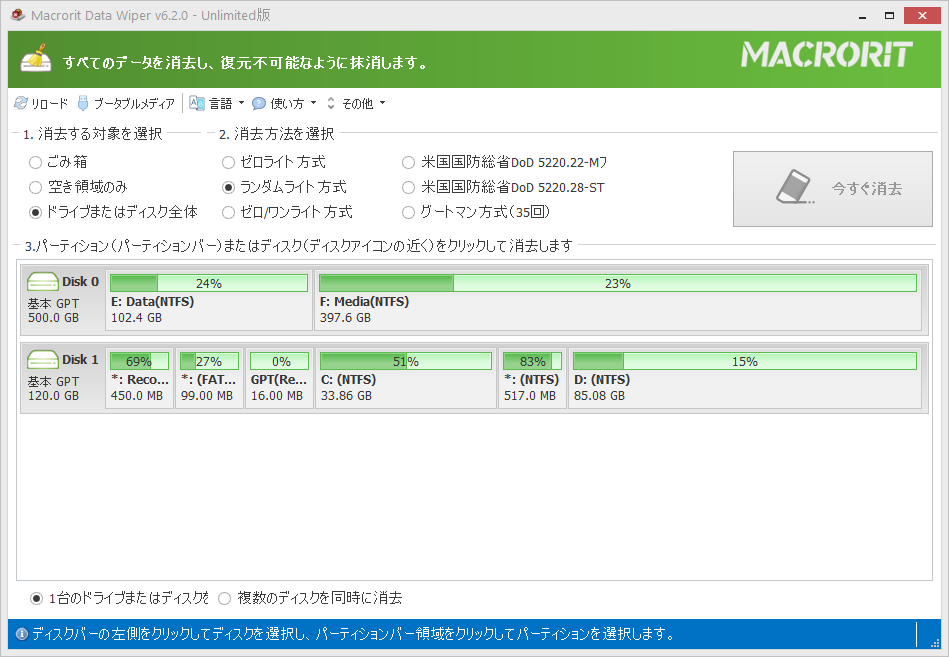
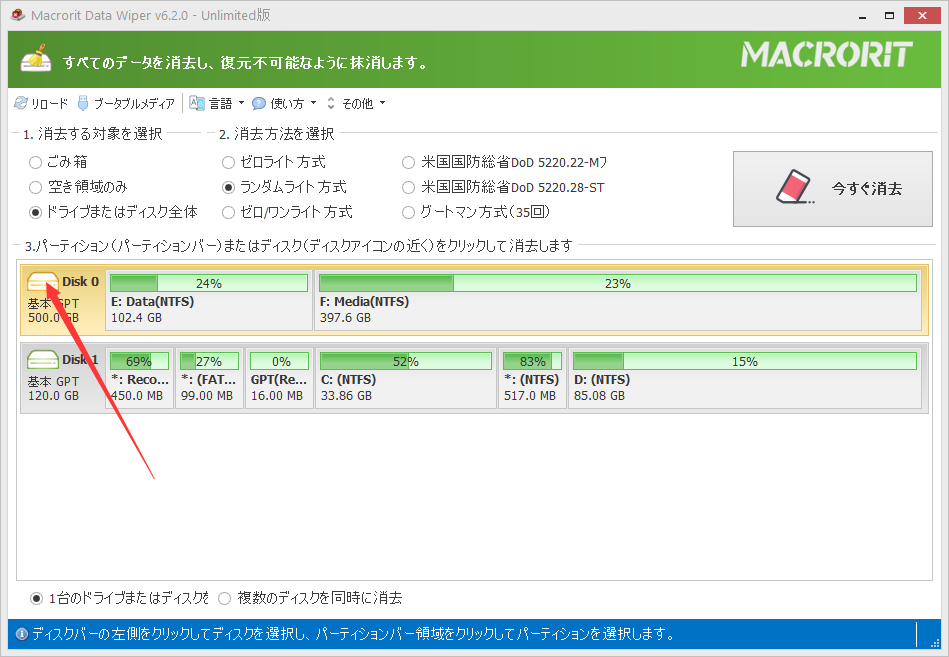
Data Wiper 上では、パーティション、ディスク、未割り当て領域はすべてクリック可能です。例えば、[空き領域のみ]機能を選択すると、ドライブ文字があるまたはドライブ文字のないパーティションをクリックできます。[ドライブまたはディスク全体]機能を選択すると、ディスク、パーティション、ドライブ文字のないパーティションをクリックできます。
以下のスクリーンショットのようにディスク0またディスク1をクリックして、[今すぐ消去]ボタンをアクティブにしてください。
対応するファイル システムとディスクは?
Data Wiper は以下に対応:
- Windowsファイル システム:FAT/exFAT/NTFS/ReFS NEW
- Appleファイルシステム:HFS+
- Linuxファイルシステム:Ext2/Ext3/Ext4 および Unix UFS ファイルシステム
また、さまざまな入力/出力インターフェイスをサポートしています。
IDE、USB、SATA、eSATA、SSD、SCSI ディスク、LUN、RAID ディスクアレイ。