Partition Magique Portable Bootable USB
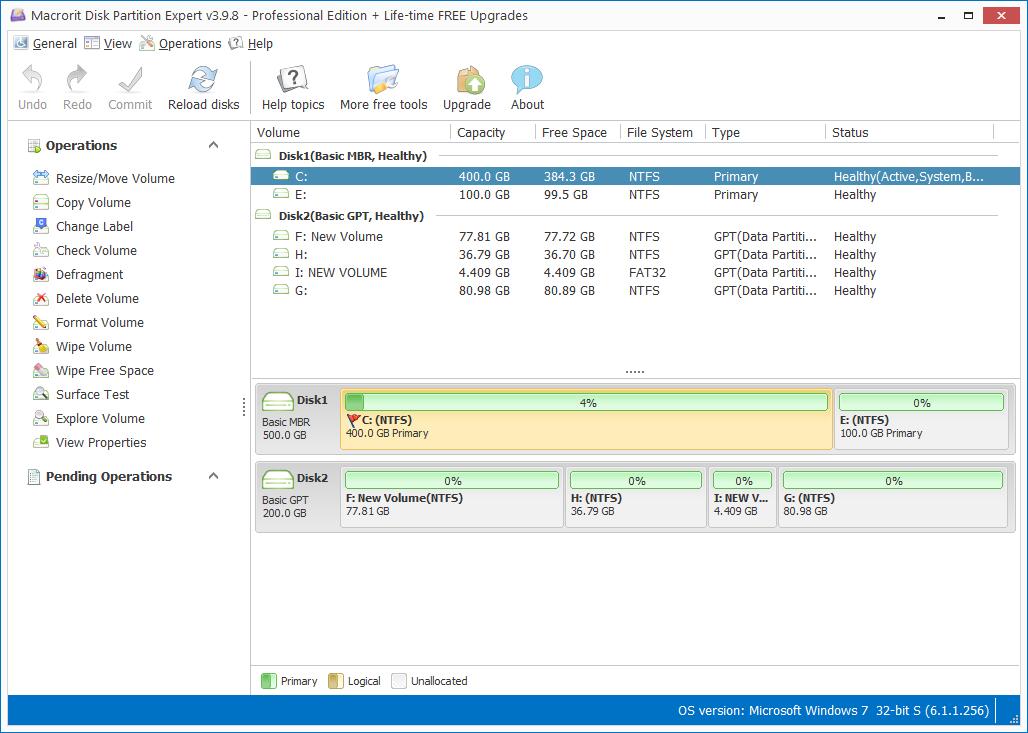
Ce application portable Macrorit Partition Expert est capable de créer un USB / CD bootable maintenant avec la version 4.0.0, il rend la gestion de disque plus facile et plus rapide dans le système WinPE sur un support de démarrage. Paquet portable de ce logiciel de partition est de petite taille et des fichiers vraiment portables pour Windows pour redimensionner déplacer et de faire de nombreuses autres opérations sur le disque
Qu'est-ce qu'un logiciel portable?
Wikipédia montre:
Une clé USB peut transporter des applications portables. Une application portable (app portable), parfois aussi appelée standalone, est un programme conçu pour fonctionner sur un ordinateur compatible sans être installé, laissant intactes les informations de configuration de l'ordinateur
Ou vous pouvez trouver une autre définition de cette application portable:
Une application portable est un programme qui peut être utilisé à partir de périphériques de stockage portables tels que des lecteurs flash USB, des lecteurs audio numériques, des PDA ou des disques durs externes. Pour être pris en compte, une application doit être exécutable sur plusieurs ordinateurs à partir d'un stockage amovible sans installation, et sans écrire les paramètres ou les données sur le stockage non amovible d'un ordinateur
Dans le package compressé, nous pouvons directement exécuter le programme en double-cliquant sur dm.exe . Normalement, lorsque nous exécutons le fichier exe, il ouvre d'abord la fenêtre d'installation, vous devez choisir un chemin à installer et cliquez sur plusieurs NEXTs pour ouvrir le logiciel, mais ce fichier exe dans le zip portable peut directement ouvrir Partition Expert. Donc, il suffit de le mettre sur les lecteurs flash USB et il fonctionne de la même manière que l'édition installée
Comment créer un fichier ISO de démarrage à partir de l'application portable?
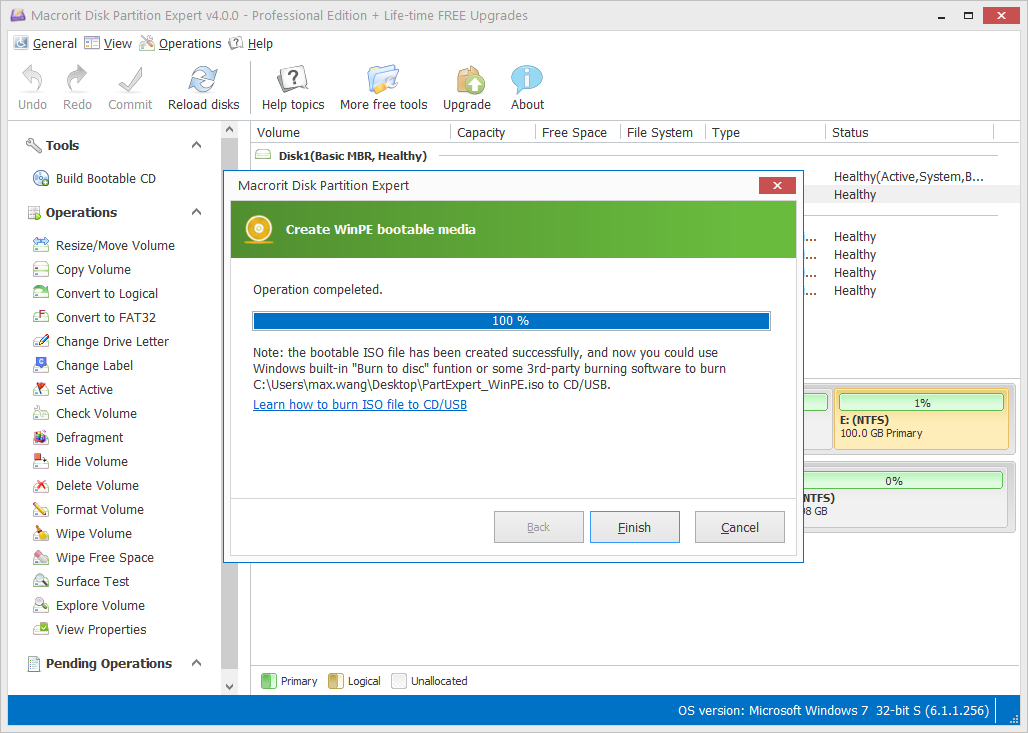
Vérifiez la fenêtre principale de Partition Expert, en haut à gauche, sous l'onglet "Outils", il y a une option de "Build Bootable CD", cliquez dessus, et suivez le guide, et vous obtiendrez le fichier ISO dans environ un minute, pour le rendre plus facile à trouver, nous définissons le chemin d'accès par défaut du fichier ISO sur le bureau, vous pouvez le changer pour un autre chemin, bien sûr. La dernière étape consiste à graver le fichier ISO sur CD ou un autre périphérique enregistrable, USB, à savoir. Insérez-le et double-cliquez sur le fichier à graver, si vous utilisez Windows 7 et plus du système, il n'y a pas besoin de télécharger l'outil de gravure tiers, Windows lui-même a un utilitaire puissant pour y parvenir. Voici le guide complet sur comment créer un CD de démarrage dans Partition Expert